


Aumente ainda mais a eficiencia de sua placa Nvidia, Configure, monitore e aumente a performance de sua "Mainboard" baseadas em chipsets Nvidia.

 Postagens
Comentários
Postagens
Comentários

Aumente ainda mais a eficiencia de sua placa Nvidia, Configure, monitore e aumente a performance de sua "Mainboard" baseadas em chipsets Nvidia.
Após formatar o PC, pode ocorrer que algums periféricos como scanner, webcam, impressoras e um monte de outros periféricos e placas não funcionem corretamente. O motivo é simples, você esqueceu de fazer backup dos drivers e muito provavelmente você já não possua os CDs de instalação e os sites das fabricantes nem sempre consegue resolver o problema, seja pela versão do drive ou simplesmente porque talvez sequer exista. Nesta hora, vamos apelar a um programa que resolva tudo isso.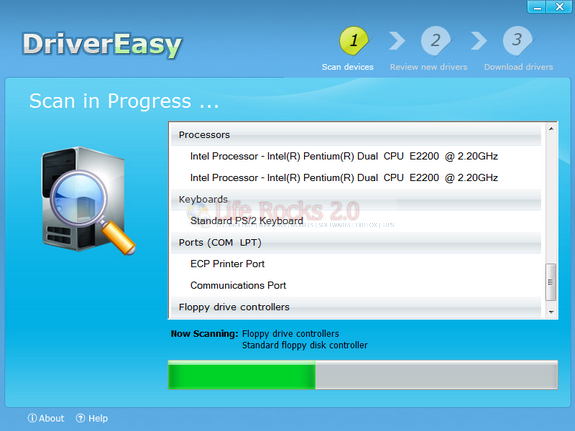
Seu uso é muito simples, e depois de instado o programa faz uma varredura no micro e lista os drivers para cada componente. Daí é só baixar e instalar sem sair da interface do DriverEasy.
Esta vulnerabilidade reúne duas características: por um lado utiliza um código HTML que gera um frame, e de outro lado, utiliza um arquivo anexo codificado em base64 marcado como audio/x-wav. Ambas ações confundem o componente do Internet Explorer que oferece os serviços de browser aos visualizadores de correio da Microsoft, e é também utilizado pelo próprio Internet Explorer de forma que este pensa que se trata de um arquivo de áudio que deve ser reproduzido, ou executado, de forma automática enquanto se abre a mensagem.
A infecção ocorre quando o usuário visualiza o conteúdo do e-mail ou abre a mensagem. O cliente de e-mail assume que o anexo é um arquivo de áudio, e o executa automaticamente. Em seguida, o verme se envia por e-mail por estabelecer conexões para a Internet através de comandos SMTP. Para obter os endereços de e-mail das novas vítimas, o vírus se autentica ao sistema de
e-mail através de SimpleMAPI e então percorre as mensagens em busca de endereços de e-mail.
Uma vez que o usuário recebeu a mensagem e foi infectado, se o sistema for Windows 9x, o vírus se copia para a pasta Windows\System
com o nome LOAD.EXE e o atributo de oculto.
Em seguida, o verme modifica o arquivo SYSTEM.INI, adicionando a seguinte linha que garante sua execução todas as vezes que o computador é reiniciado:
Shell=explorer.exe load.exe -dontrunold
O verme também copia um arquivo com atributo de oculto chamado riched20.dll para a pasta Windows\System. Desta forma, toda vez que uma aplicação que usa esta DLL for executada (Wordpad, por exemplo), o vírus é ativado.
Se por outro lado o sistema for Windows NT ou Windows 2000, o verme cria o arquivo LOAD.EXE na pasta Winnt\System32. Cria então um usuário chamado "guest", e o inclui no grupo "administrators". Após isto, ele se loga utilizando este usuário recém criado e compartilha o drive C: como C$.
Este verme também utiliza outra vulnerabilidade do IIS para alterar o conteúdo das páginas listadas abaixo de tal forma que se qualquer usuário tentar visualizá-la, o código alterado pelo vírus abre um arquivo de nome readme.eml (o formato das mensagens do Outlook Express). Este arquivo contém o código do vírus. As páginas são as seguintes: index.html, index.asp, readme.htm, main.html, main.asp, default.htm, index.htm, readme.html, readme.asp, main.htm, default.html e default.asp.
Se o Internet Explores estiver vulnerável, ele imediatamente irá abrir o arquivo readme.exe, que está anexo na mensagem readme.eml.
É importante notar que o sistema que tiver o Internet Explorer com as vulnerabilidades citadas acima, executa arquivo .eml automaticamente, mesmo se o browser estiver devidamente configurado.
A SIn baseada em pesquisas ao vírus , recomenda as seguintes medidas para proteção contra este novo e perigoso vírus:
· Atualizar o antivírus antes de abrir o cliente de correio eletrônico. Todas os anti-vírus já dispõem de vacina para este vírus. Depois de atualizar o antivírus, execute uma análise nos sistemas de arquivos e mensagens.
· Ative a opção de segurança do Internet Explorer e Outlook no nível máximo.
(Extraido de http://www.symantec.com/region/br/avcenter/data/w32.nimda.a@mm.html)
Infecção via Web Server
O W32.Nimda.A@mm tenta infectar servidores da web Microsoft IIS sem patch. No Microsoft IIS 4.0 e 5.0, é possível construir um URL que levaria o IIS a navegar para qualquer pasta desejada na unidade lógica que contém a estrutura da pasta da web e acessar os seus arquivos. Um patch e informações referentes a esta exploração podem encontrados em http://www.microsoft.com/technet/security/bulletin/ms00-078.asp.
A exploração bem sucedida da Vulnerabilidade de Passagem de Diretório dá ao atacante a capacidade de instalar e executar o código, assim como adicionar, mudar ou excluir arquivos ou páginas da web no servidor comprometido. As limitações da vulnerabilidade original incluem:
A configuração do servidor. A vulnerabilidade permite acessar somente aqueles arquivos que residirem na mesma unidade lógica da pasta da Web. Por exemplo, se um administrador da Web configurou o servidor de forma que os arquivos do sistema operacional tenham sido instalados na unidade C e as pastas da Web tenham sido instaladas na unidade D, o atacante seria incapaz de usar a vulnerabilidade para acessar os arquivos do sistema operacional.
O atacante precisa estar conectado de forma interativa ao servidor.
Os privilégios adquiridos seriam somente os de um usuário conectado localmente. A vulnerabilidade permitiria ao usuário malicioso agir somente no contexto da conta IUSR_machinename.
Entretanto, ao usar o worm W32.Nimda.A@mm como mecanismo de entrega, o atacante pode comprometer remotamente um servidor IIS vulnerável e, uma vez comprometido, criar uma conta local no servidor de destino com privilégios de administrador, independentemente da unidade em que o servidor IIS está instalado. O worm usa técnicas de passagem de diretório para acessar o cmd.exe em servidores IIS sem patch. O worm também tenta usar primeiramente os servidores comprometidos pelo CodeRed II para propagar e acessar o root.exe a partir do diretório Inetpub/scripts.
O worm procura por servidores da web que usam endereços de IP gerados aleatoriamente. Usando esta exploração, o worm se copia para o servidor da web como admin.dll via TFTP. Os equipamentos infectados criam um servidor TFTP aguardando (porta 69/UDP) para transferir cópias do worm.
Este arquivo é então executado no servidor da web e copiado para múltiplos locais. Adicionalmente a essa exploração, o worm tenta explorar servidores já comprometidos usando arquivos root.ext ou cmd.exe que estão localizados em diretórios web executados remotamente.
O worm tenta modificar, com JavaScript, arquivos nomeados como default, index, main ou readme ou então arquivos com extensão .htm, .html., e .asp. O JavaScrip apresenta o arquivo Readme.eml (criado pelo worm) para os visitantes que abrem páginas infectadas. Readme.eml é um arquivo de email do Outlook Express com o worm anexo. A mensagem email utiliza MIME exploit. Portanto, um computador pode ser infectado apenas ao acessar um página web infectada.
Modificações do sistema
Quando executado, o worm determina a partir de onde está sendo executado. Em seguida, o worm sobrescreve o MMC.EXE no Diretório do Windows ou cria uma cópia de si próprio no Diretório Temporários do Windows.
Então, o worm infecta executáveis, cria arquivos dele mesmo como .eml e .nws e efetua uma cópia como Riched20.dll em pastas (folders) que contém arquivos .doc no drive local. O worm procura por arquivos em paths listados nas seguintes chaves de registro:
HKLM\SOFTWARE\Microsoft\Windows\CurrentVersion\App Paths
HKLM\SOFTWARE\Microsoft\Windows\CurrentVersion\Explorer\Shell Folders
O worm captura o sistema modificando o arquivo system.ini como segue: Shell = explorer.exe load.exe -dontrunold
Ele também substitui o arquivo Riched20.dll. O Riched20.dll é um .DLL legítimo do Windows usado por aplicativos tais como o Microsoft Word. Ao substituir esta DLL, o worm é executado toda vez que aplicativos tais como o Microsoft Word são executados.
O worm se copia como arquivo:
%Windows\System%\load.exe
NOTA: %Windows\System% é uma variável. O worm localiza a pasta \Windows\System (por padrão é C:\Windows\System) e se copia para esse local.
Em seguida, o worm cria compartilhamentos de rede aberta para todas as unidades no computador, modificando a chave de registro:
HKLM\Software\Microsoft\Windows\CurrentVersion\Network\LanMan\[C$ -> Z$]
É necessário reinicializar o computador para que estas configurações sejam efetivadas.
O worm procura por todos os compartilhamentos abertos na rede iterando através da Rede Próxima. Todos os arquivos de compartilhamentos de rede aberta são examinados quando há uma possível infecção. Todos os arquivos .EXE são infectados pelo worm, exceto os arquivos WINZIP32.EXE.
Os arquivos .EML e .NWS, copiados para o compartilhamento de rede aberta e o worm se copia como riched20.dll para qualquer diretório com arquivos .DOC.
O worm altera as configurações do Explorer para não mostrar arquivos ocultos e extensões de arquivos conhecidas.
O worm adicionar o usuário "guest" dentro dos grupos "Guests" e "Administrators". Isso dá à conta "Guest" os privilégios do Administrador. Adicionalmente, o worm compartilha ativamente C$ = C:\ No reboot is required.
Envio de E-Mail em Grande Escala
O worm inicia a rotina de envio em grande escala, primeiro procurando por endereços de e-mail, verificando em arquivos locais .htm e html e também usando funções MAPI para acessar mensagens na caixa de entrada dos clientes de e-mail. Quaisquer clientes MAPI, inclusive o Microsoft Outlook e Outlook Express, podem ser afetados. Esses endereços coletados serão usados não somente no campo Para, como também no campo De. Assim, as mensagens não parecerão estar vindo do usuário infectado.
O worm envia os e-mails de um servidor SMTP próprio, usando uma entrada DNS configurada para obter um registro de servidor de correio (registro MX).
Quando o worm é recebido por e-mail, ele explora uma exposição do MIME, já conhecida há tempos, para se auto-executar. Se um patch foi utilizado para corrigir essa exposição do sistema, o worm não conseguirá se executar. Informações sobre essa exposição podem ser encontradas em http://www.microsoft.com/technet/security/bulletin/MS01-020.asp
Infectando Executáveis
O worm também tenta infectar arquivos .EXE. Primeiro, o worm verifica a já existência de arquivos infectados. Se não existem arquivos infectados, o worm faz um cópia dele mesmo em um diretório temporário. O arquivo da vítima é incorporado dentro da cópia. Esta nova cópia, infectada, é então copiada sobre a versão original do arquivo. Os arquivos executáveis infectados terão aproximadamente 57344 bytes. Quando um arquivo infectado é executado, o worm extrairá o arquivo original (limpo) para um folder temporário que será executado ao mesmo tempo. Assim, pode-se não notar que o executável foi contaminado.
Enquanto é executado, o worm pode tentar excluir cópias de si próprio. Se o arquivo está em uso ou bloqueado, o worm criará o WININIT.INI com uma entrada para se excluir por reinicialização.
Quando estiver infectando arquivos, o worm poderá criar, na pasta Temporária do Windows, arquivos temporários como:
mep[nr][nr][letter][nr].TMP.exe
mep[nr][nr][letter][nr].TMP
Ambos serão ocultos e de sistema.
As portas utilizadas por este worm estão listadas abaixo. Note que são portas padrão.
TCP 25 (SMTP) - utilizada para enviar email para os alvos com endereços retirados do equipamento comprometido.
TCP 69 (TFTP) - abre a porta 69/udp para a transferência TFTP do admin.dll durante a infecção IIS. Como parte deste protocolo faz conexões de saída para transferir os arquivos.
TCP 80 (HTTP) - utiliza esta porta para validar alvos: servidores IIS vulneráveis.
TCP 137-139, 445 (NETBIOS) - utilizada para a transmissão do worm.
Adicionalmente, o worm monitora conexões com uma seqüência particular de bytes e então abre uma porta especificada para aquela solicitação. Esta porta não é restrita para um "range" particular.
O worm contém bugs e pode consumir muitos recursos. Portanto, nem todas as ações ocorrerão e pode ser observada instabilidade do sistema.
NOTA: Uma vez infectado pelo W32.Nimda.A@mm, é possível que o seu sistema tenha sido acessado remotamente por um usuário não autorizado. Por esta razão é impossível garantir a integridade de um sistema infectado. O usuário remoto pode ter feito alterações no seu sistema, incluindo, mas não limitado, aos seguintes itens: Roubo ou alteração de senhas ou arquivos de senhas
Instalação de software de conexão remota, também conhecidos como backdoors
Instalação de software para o registro (log) de digitação (ou ações do teclado)
Configuração das regras de firewall
Roubo de número de cartões de crédito, informações bancárias, dados pessoais e outras informações privadas.
Exclusão ou alteração de arquivos
Envio, através de email, de material inapropriado ou até mesmo material para incriminar a vítima.
Alteração de direitos de acesso a determinadas contas ou arquivos.
Exclusão de informações dos "arquivos de log" (ou registros) para não deixar evidências sobre a invasão.
Se você precisa garantir a segurança da sua empresa ou organização, você precisa reinstalar o sistema operacional, restaurar arquivos de backup efetuados antes da infecção e alterar todas as senhas que estavam sendo utilizadas no computador infectado ou que poderiam ser acessadas através dele. Esta é a única forma de garantir que os sistemas estarão seguros. Para mais informações sobre segurança na sua empresa ou organização, entre em contato com o administrador de sistemas.
Você precisa utilizar o comando EXTRACT no prompt do DOS. Siga os seguintes passos utilizando as instruções para o seu sistema operacional.
NOTAS:
Você precisará de um disco de inicialização do Windows 98/Me. Se estiver usando o Windows 95, você precisará de um que tenha sido criado em um computador com Windows 98/Me). Para instruções sobre como proceder para criar um disco de inicialização, veja o documento (em inglês) How to create a Windows Startup disk.
Tenha o disco de instalação do Windows disponível.
Quando estiver digitando o comando, substitua a letra correspondente do drive do seu CD-ROM pela letra relevante ao seu caso. Por exemplo, se estiver usando o Windows 98 e o seu CD-ROM for o drive D, você deve digitar extract /a d:\win98\win98_40.cab riched20.dll /L c:\windows\system
Se o seu Windows estiver em outro folder que não seja C:\Windows, você deve substituir o path apropriado ou nome do folder que corresponda ao seu folder \Windows.
Para instruções detalhas sobre o comando EXTRACT, seja a documentação da Microsoft: How to Extract Original Compressed Windows Files, Article ID: Q129605.
Para uma alternativa, de alguma forma mais simples, você pode usar o System file Checker no Windows 98 para restaurar o arquivo. Para informações sobre este recurso, por favor, veja a sua documentação do Windows.
Desligue o computador e desligue a chave de força. Uma vez que o computador estiver desligado, insira o disco de inicialização do Windows 98/Me no drive e reinicialize o computador. Quando o menu de seleção aparecer, selecione START WITH CD-ROM SUPPORT (ou Inicie com o suporte a CD-ROM).
Digite o comando aplicável ao seu sistema operacional Se estiver usando o Windows 98, digite o seguinte e tecle ENTER extract /a d:\win98\win98_40.cab riched20.dll /L c:\windows\system Se estiver usando o Windows 95, digite o seguinte e tecle ENTER extract /a win95_10.cab riched20.dll /L c:\windows\system
Se você encontrar alguma mensagem de erro, de qualquer tipo, repita o passo (2) e tenha certeza de que você digitou corretamente o comando para o sue sistema operacional -- exatamente como descrito. Senão, digite EXIT e pressione ENTER.
Windows NT 4.0
Tenha certeza de que o Windows está configurado para mostrar todos os arquivos.
Procure e exclua todos os arquivos Riched20.dll
Reinstale os Service Packs mais recentes. O Service Pack substituirá o arquivo com uma nova cópia.
Se após a substituição dos arquivos Riched20.dll programas como o Word ou Office não funcionarem, our se estiver recebendo mensagens de erro, você terá que reinstalar o Microsoft Office.
Windows 2000
Se estiver executando o Windows 2000, um programa interno encontrará e substituirá o arquivo corrompido ou que estiver faltando. Para substituir o arquivo Riched20.dll corrompido, siga os passos:
Tenha certeza de que o System File Checker está habilitado.
1.1 Clique em START (Iniciar) e em RUN (Executar)
1.2 Digite cmd e clique OK
1.3 Digite o seguinte e tecle ENTER sfc /enable
1.4 Digite EXIT e pressione ENTER
Tenha certeza de que o Windows está configurado para mostrar todos os arquivos:
2.1 Inicie o Windows Explorer
2.2 Clique o menu Tools (Ferramentas) e clique no folder OPTIONS (Opções)
2.3 Clique a guia VIEW (Visualizar)
2.4 Desmarque "Hide file extensions for known file types." (Ocultar extensões de arquivos para tipos de arquivos conhecidos)
2.5 Desmarque "Hide protected operating system files" (Ocultar arquivos protegidos de sistema operacional) e sobre "Hidden Files" (Arquivos ocultos) clique em "Show hidden Files and folers" (Visualizar pastas e arquivos ocultos).
2.6 Clique APLLY (Aplicar) e em seguida OK
Como configurar o Norton AntiVirus para verificar todos os arquivos e o meu sistema
Abra o Norton AntiVirus
Clique em Opções, Norton AntiVirus
Selecione Verificações Manuais
Em Tipos de Arquivos à Verificar marque a opção Todos os Arquivos
Selecione Proteção Automática
Em Tipos de Arquivos à Verificar marque a opção Todos os Arquivos
Clique em OK
No Norton AntiVirus, clique em Verificar Vírus Existentes
OS PROGRAMAS LISTADOS ABAIXO SÃO TODOS PORTÁTEIS e gratuitos e/ou OpenSource.
ATENÇÃO: Todos os links são redirecionados à página original.
Descrição: Este é um editor gratuito e simples de usar. Com ele você faz magníficas edições em suas fotos. Inclusive faz edições muito profissionais.
Tamanho:17,30 MB
Funciona em: Windows XP/Vista
Criado por: The GIMP Team
Descrição: Software muito famoso. Bom para fazer trabalhos bem simples e rápidos. Fácil aprendizado.
Crie Gifs animados, coloque molduras, coloque balões de fala, texto nas fotos, remova olhos vermelhos, etc.
Tamanho:15,50 MB
Funciona em: Windows 98/2000/XP/Vista
Criado por: Mooii
Descrição: Um dos melhores visualizadores de imegens existentes. Ele abre a maioria dos formatos de imagens mais comuns. Inclusive formatos como EPS,CDR,PSD,… . Roda arquivos de áudio (WAV) e até vídeo (MOV,AVI,MPEG).
Descrição: Este é um visualizador e conversor de fotos portabilizável. Com ele é possível alterar suas fotografias em movimento. Ele é capaz de importar cerca de 400 formatos diferente e exportar para em média 50 formatos.
Tamanho: 1,60 MB
Funciona em: Windows 2000/XP/Vista/7
Criado por : XnView (Gougelet Pierre-e)
Descrição: Para se trabalhar com criação de imagens, vetores, etc. Pode-se utilizar o Inkscape. ele é um programa um tanto parecido com o Corel Draw.
Tamanho: 5,0 MB
Funciona em: Windows 2000/XP/Vista/7
Criado por: www.inkscape.org
Descrição: Este software é um editor de ícones. Em sua forma portabilizável é possível criar ícones em qualquer computador em que se esteja.
Tamanho: 2,0 MB
Funciona em: Windows 2000/XP/Vista/7
Produtora: icofx.ro
Descrição: Programa animação e edição de gráphicos 3D
Tamanho: 46,0 MB
Funciona em: Windows 2000/XP/Vista/7
Chega um momento na vida de pessoas que não importa o quanto você luta o tempo cobra seu preço e nós começamos a abrandar em como nós executamos nossas atividades diárias. No entanto, a fim de estender a nossa jovem brilho e níveis de energia é importante comer bem, fazer exercício e manter uma visão positiva da vida.
Agora você pode perguntar o que qualquer um que tem a ver com segredos a um computador saudável?
Bem, de certa forma foram todos apenas como um computador. Se você negligenciar a cuidar de si mesmo que logo deixará de funcionar corretamente e as muitas tarefas que antes eram fáceis de fazer agora ter o dobro do tempo para realizar e muitas vezes exigem que você para descansar ou reiniciar depois de uma avaria.
Eu não posso dizer-lhe que alimentos a comer ou que exercícios a executar, porque eu não sou um nutricionista. Embora, com minhas experiências no campo da computação pessoal, posso compartilhar com você algumas dicas de como manter a caixa retangular de um circuito que fica dentro da escala das vistas funcionar no desempenho máximo, enquanto o tempo permitir.
Faça com que seu computador está localizado em uma área bem ventilada e que todas as aberturas de ventilação estão desobstruídas para evitar superaquecimento e falha prematura a todos os componentes internos.
Limpe a poeira build-up pelo menos a cada seis meses a partir do interior da caixa do computador, incluindo aberturas caso, aberturas de alimentação e circuitos de todos os visíveis com algumas latas de ar comprimido que pode ser comprado em qualquer loja de informática ou eletrônica principal saída . Isto ajudará a reduzir as chances de superaquecimento e danificar os circuitos.
Antes de limpar apenas tenha a certeza de que sempre desligue o computador da tomada e nunca fisicamente em contacto com o circuito dentro da caixa do computador para evitar danos.
Esteja preparado para uma falha! Sempre fazer backups de dados importantes que você faz e não pode dar ao luxo de perder.
Eu, pessoalmente, mantenho backups atualizados do meu site e até mesmo armazenar os discos em um local remoto longe do meus computadores diários do uso apenas no caso de um desastre que viesse a ocorrer e os meus computadores principais foram destruídos resultando na necessidade de que esses arquivos perdidos.
Adquirir e instalar um conhecido programa anti-vírus que pode ser, atualizado regularmente com as últimas definições de vírus e correu durante a inicialização para ajudar a proteger seu computador de ser vítima de uma infestação indesejada.
Cada poucos meses ou então executar o programa Scandisk computadores seguido pelo programa Desfragmentador de maximizar a eficiência de seu disco rígido.
Se você não tiver certeza de como usar esses utilitários e sendo que as etapas para executar esses programas varia ligeiramente de um sistema operacional para o outro, seria mais fácil simplesmente usar a opção de ajuda que pode ser consultado clicando em Iniciar botão encontrados em seus computadores desktop.
O menu INICIAR vai abrir uma caixa drop-down que deve exibir a opção Ajuda. Passando por aqui você pode digitar as palavras-chave que lidam com as respostas para o assunto você está procurando.
Executar seus computadores utilitário Limpeza de disco a cada duas semanas ou assim. Se definir o utilitário Limpeza de disco automaticamente esvaziar a lixeira e recuperar algum espaço em disco desperdiçado por remover os arquivos temporários de Internet que parecem acumular sempre.
Novamente, use a opção Ajuda se você estiver incerto de como executar esta tarefa.
Nunca fume perto de um computador, porque os ventiladores de refrigeração vai puxar a fumaça para o caso pode revestir as peças internas do computador com um resíduo que por sua vez, podem danificar componentes sensíveis.
Coloque a caixa do computador em uma área onde não será colidido acidentalmente chutado ou para evitar o afrouxamento dos cabos e danos às peças internas.
Invista em um protetor de surto de alta qualidade para fornecer seu computador e monitor contra picos de tensão ou sobrecarga que pode reduzir drasticamente a vida de seu sistema. Assim como a maioria dos itens em uma loja, você recebe o que você paga. Então não poupam fora neste dispositivo importante!
A sua também não é uma má idéia investir em um filtro de linha que inclui o que é chamado de Data Protector Line, que permite que você conecte suas linhas de telefone e tem a mesma finalidade para a linha telefónica ao modem assim como o protetor contra surtos não para os electrodomésticos linhas de corrente.
Finalmente, se você planeja estar longe de casa por mais que alguns dias em um momento ou se há uma tempestade de cerveja em sua área, é uma decisão muito sábia que sempre desligue todas as linhas elétricas e linhas de telefone do modem do seu sistema. Mesmo com um estabilizador instalado, é possível que um tal ponto de tensão, como um grande causado por um relâmpago poderá ser fatal para qualquer sistema de computador.
Se você seguir estes passos simples, o resultado éum computador saudável que permaneça ao seu lado e tratá-lo assim que também resulta em uma vida mais feliz você.
By Ronaldo Silva
Eis alguns procedimentos que pode utilizar para remover um vírus de computador:
Se já tiver instalado um programa antivírus no computador, é importante mantê-lo actualizado. Devido ao facto de serem constantemente criados novos vírus, a maior parte dos programas antivírus é actualizada frequentemente. Consulte a documentação do seu programa antivírus ou visite o respectivo Web site para saber como receber actualizações. Lembre-se de que alguns vírus bloqueiam o acesso a sites comuns de antivírus, impossibilitando o acesso aos mesmos para transferência de actualizações de antivírus. Se tal acontecer, confirme junto do fornecedor do antivírus se existe um disco que possa utilizar para instalar as últimas actualizações. Poderá criar esse disco num computador que não esteja infectado (por exemplo, o computador de um amigo).
Se não tiver software antivírus instalado, visite o Web site Windows Fornecedores de Software de Segurança (pode estar em inglês) para mais informações sobre segurança e prevenção de vírus. Os sites de alguns parceiros disponibilizam sistemas de verificação antivírus online que pesquisam os vírus mais recentes no seu computador. Estes verificadores não previnem a infecção por vírus, mas podem ajudar a localizar e remover vírus já existentes no computador.
A Microsoft disponibiliza a Ferramenta de Remoção de Software Malicioso, que é actualizada uma vez por mês. Visite o Web site Ferramenta de Remoção de Software Malicioso (pode estar em inglês) para instalar a ferramenta e obter informações adicionais. A ferramenta verifica no computador a existência da maior parte dos novos vírus e software malicioso. A seguir a executar a ferramenta, irá obter um relatório que descreve o software malicioso encontrado no computador e indica todos os vírus que foram verificados.
Muitas vezes, os vírus são criados especificamente para assumir o controlo do computador e enviar cópias de si próprios do computador para outros computadores. Normalmente, perceberá que isso está a acontecer se o computador ficar lento e aceder à rede com maior frequência que o normal. Se tal acontecer, desligue o computador da Internet e da rede (se estiver a trabalhar num ambiente de rede). Se estiver ligado à Internet através de uma ligação física, desligue o cabo da rede ou do telefone do seu computador. Se estiver ligado à Internet através de uma ligação sem fios num portátil, desactive o adaptador sem fios do computador (desligando um interruptor ou removendo a placa do adpatador sem fios). Após desligar o computador da Internet, execute o software antivírus (a partir de um disco ou de software no seu computador) para remover o vírus.
Por vezes, um vírus tem de ser removido manualmente. Este processo é frequentemente de natureza técnica e apenas deve ser executado por utilizadores de computadores que tenham experiência de manipulação do registo do Windows e que saibam visualizar e eliminar ficheiros do sistema e de programas no Windows.
Execute o seu software antivírus para identificar o nome do vírus. Se não dispuser de um programa antivírus, ou se o seu programa não detectar o vírus, pode ainda assim identificar o vírus analisando pistas sobre o funcionamento do mesmo. Anote o texto das mensagens apresentadas pelo vírus ou, se recebeu o vírus por correio electrónico, anote a linha do assunto ou o nome do ficheiro anexado à mensagem. Consulte no Web site do fornecedor do antivírus referências aos elementos dos quais tomou nota e tente encontrar o nome do name vírus, bem como instruções para a respectiva remoção.
Após remover um vírus, pode optar por reinstalar algum software, ou por recuperar a informação perdida. A realização regular de cópias de segurança pode atenuar significativamente as consequências de um ataque de vírus. Se não mantinha cópias de segurança, comece a efectuá-las a partir de agora. Para mais informações sobre a prevenção de ataques futuros, consulte Como posso ajudar a proteger o meu computador contra vírus?
Espero que essas informações tenha sido de ajuda, para mais informações basta deixar um comentário que nossa equipe atenderá imediatamente.
By Ronaldo Silva


