
Ciclo de Vida de Software (Alpha, Beta, RC, Final e Outdated)


É muito comum ver softwares com nomes estranhos, como Alpha, Beta, RC, mas você sabe o significado de algum deles? Isto é absolutamente normal entre usuários normais. Estes nomes são usados como referência na vida dos softwares, vida? softwares tem vida? digamos que todo criador considera sua criação uma vida, portanto os programadores também tem suas fases de desenvolvimento em seus programas.

Antes de um programa ser lançado ao mercado ele passa por suas fases de teste que são chamadas de Pre-Alpha, Alpha, Beta e RC, veja seus significados.

Pre-Apha
Primeira Versão instável de um programa, ainda a ser testado, todos os defeitos que foram corrigidos foram apenas para garantir que o programa fosse compilado e preparado para testes, programas com esta etiqueta geralmente não são lançados no mercado, pois possuem mais erros do que funcionalidades, é apenas um esboço do software, o termo final seria "Compilado para testar".
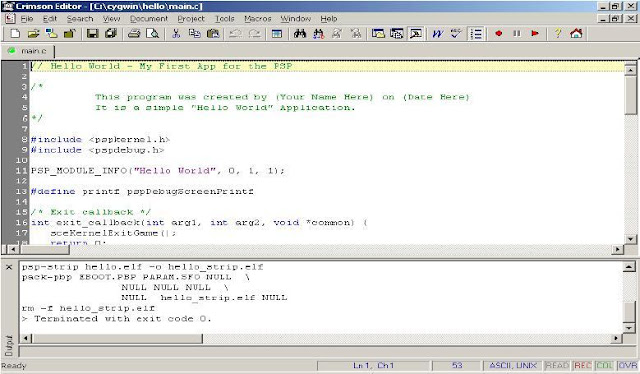
Código fonte qualquer de um programa

Alpha
Após corrigir os erros críticos de um programa, a versão alpha é lançada, ela é responsável por ser a primeira versão de um programa a ser testado e muita vezes é divulgada para uma comunidade, o que é mais comum em softwares com o código fonte aberto, porem essa versão divulgada não é recomendável para uso, pode se encontrar vários erros de estabilidade, segurança e confiabilidade do aplicativo, portanto, alpha se define como Primeira versão de testes.


Android em Desenvolvimento
Beta
Usuários do Orkut vivem se perguntando o que é esse nome, o termo beta é na verdade a segunda versão de testes de um programa, após corrigir todos erros encontrados na alpha, a versão beta é divulgada, ainda possui erros, porem já é mais estável e seu desenvolvimento é continuo, corrigindo os defeitos encontrados e adicionando novas funcionalidades, pessoas que testam estes softwares são chamados de Beta Testers.

Uma fase beta pode receber dois nomes diferentes, dentre eles Open Beta e Closed Beta, o que é nada mais que Teste aberto e Teste Fechado.

Ilustração de Beta Testers encontrando Bugs no programa.

RC (Release Candidate)
Quase terminando um programa, todos já encontraram e corrigiram o máximo dos defeitos possíveis, o programa passa por uma fase de testes final, mostrando o potencial do programa, caso nenhum erro for apresentado, o programa recebe sua documentação final e alterações no código necessárias para lançar de vez ao mercado, por fim, evolui para sua versão final.

Agora que o software aprendeu a andar depois de engatinhar todo esse tempo, ele chegou a sua versão final.

Demonstração da RC do Windows 7

Final ou Stable
Versão estável de um programa, testado e aprovado, pronto para ser usado o programa ganha um instalador, documentação, páginas de Internet para suporte, divulgação e por fim pode ser usado.

Software pronto para uso

Atualizações ou Updates
Após algum tempo no mercado, o programa precisa se mostrar funcional, adicionando novas funcionalidades pedidas por usuários do programa, ou até mesmo porque eles decidem dar mais enfase ao programa criado, não importa o motivo, seja por correção de falhas, aprimoramento de recursos, os programas precisam ser atualizados. É nesta fase que se entram as subversões.

Veja um exemplo de subversão, na versão 1.2 o algarismo 2 se trata de uma subversão, ou seja, após seu lançamento final (1.0) ele sofreu modificações, porem mantendo o mesmo código original, por isso o 1.2.

Mas um dia com o avanço da tecnologia, o código já estará obsoleto, precisando ser criado novamente, com novas funções, novos métodos e novas tecnologias, vindo a versão 2.0, quando esta chega ao mercado, podemos dizer que versões anteriores são desatualizadas ou outdates.
Atualizar com a necessidade dos clientes.


Suporte encerrado ou Outdates
Versão anterior de um programa que não está mais recebendo suporte, devido a empresa ter lançado uma versão nova do programa, ou ter encerrado seu desenvolvimento. Quando uma nova versão é lançada, os desenvolvedores ainda mantem o suporte de versões anteriores por um determinado tempo, porem mesmo assim ainda recomendam a atualização.

Um belo exemplo de Outdated.

Como economizar bateria no seu notebook


Hoje em dia os notebooks se popularizaram bastante porém poucas pessoas se atentam ao fato de poderem utilizar o seu notebook desconectado da tomada por mais tempo que o habitual apenas com alguns ajustes simples que vão desde a configuração já oferecida pelo sistema operacional e até mesmo plugins disponíveis para navegadores.

Configurações do Sistema Operacional

Nos sistemas operacionais mais novos, como o Windows 7, já existe um perfil de energia pré-estabelecido que diminui alguns recursos do computador afim de evitar o uso excessivo de energia sem necessidade. A primeira e mais importante opção que deve ser modificada ao se utilizar o notebook sem estar ligado à uma tomada elétrica é diminuir o brilho do monitor do notebook, pois quanto mais brilho, mais energia o notebook irá utilizar.

Em alguns casos específicos é possível também diminuir a quantidade de ciclos do processador, porém essa opção não está disponível para qualquer configuração de notebook ou para qualquer sistema operacional.

Outra configuração importante é utilizar o mínimo possível os recursos gráficos da sua placa de vídeo desnecessariamente, ou seja, caso você utilize algum tema Aero do Windows 7, desativar imediatamente este tema ou, no caso do Ubuntu ou outros sistemas Linux, desabilitar o Compiz Fusion ou qualquer outro gerenciador de janelas que possua efeitos em demasia. Lembre-se que o intuito aqui é economizar energia e, para isso, alguns sacrifícios devem ser feitos, inclusive ver uma versão mais “feia” do seu desktop.

Quantidade de programas abertos

Essa na verdade é uma questão de lógica: quanto mais programas abertos, mais recursos o seu sistema operacional vai precisar para gerenciar todos esses programas e, quanto mais recursos o sistema necessitar, mais energia ele vai consumir, logo, mantenha o mínimo de programas abertos quando estiver utilizando o seu notebook somente na bateria. Isso vale tanto para os programas que você está vendo em funcionamento quantos os programas que geralmente ficam abertos na sua barra de tarefas sem que você sequer os note. Verifique na sua barra de tarefas, ao lado do relógio, a quantidade de ícones pois cada ícone daquele é um programa aberto. Faça experimentos clicando com o botão direito em cada ícone daquele e fechando manualmente os programas e veja o que foi alterado. Não se preocupe, pois se algo de muito estranho acontecer basta você reiniciar o seu computador e toda aquela leva de programas estará lá de volta.

O Antivírus é um grande vilão

Apesar de serem extremamente necessário para a grande maioria dos usuários, o antivírus acaba se tornando um grande vilão no quesito desempenho e, por tabela, no consumo de energia do seu computador. Isso acontece pelo simples motivo de que, quando o antivírus estiver ativo, todo e qualquer arquivo que você tentar abrir vai passar primeiro pela verificação do antivírus e só depois o arquivo será “devolvido para o funcionamento normal”. Quanto o antivírus verifica um arquivo ele está gastando bastante processamento, memória e uso do disco rígido.

Dispositivos USB

Evite ao máximo ligar dispositivos USB quando o seu notebook estiver utilizando apenas a bateria pois, caso você não saiba, todos os dispositivos USB para funcionarem corretamente precisam de até 5v de alimentação e, quando o notebook está utilizando a bateria, é de lá que ele vai tirar essa energia para alimentar o dispositivo USB.

Se você realmente precisar utilizar um pendrive ou câmera digital para descarregar arquivos, certifique-se de utiliza-lo o mais rápido possível e assim que terminar a transferência dos arquivos, remova o dispositivo e só volte a conecta-lo quando for gravar algo nele de volta.

Rede Sem Fio, Webcam, Bluetooth e afins

A grande maioria dos notebooks hoje em dia vem com rede sem fio, webcam, bluetooth e vários outros apetrechos integrados ao equipamento, porém em muitas situações mesmo que você não os esteja utilizando eles estão ativos e gastando energia desnecessariamente. Note que acima das teclas de função do seu notebook você tem várias opções que são ativadas através da tecla especial “Fn”, que geralmente encontra-se próxima à tecla “Ctrl” do seu teclado. Segurando a tecla “Fn” e apertando a tecla correspondente ao desenho você poderá ativar/desativar a rede sem fio, webcam, bluetooth e todos os outros dipositivos.

Em alguns modelos de notebooks é possível encontrar também um tecla que diminui a rotação da ventoinha que refrigera o computador e, dependendo de onde você estiver e da temperatura do local, você também pode diminuir a rotação da ventoinha para economizar alguma energia.

Nota: Em alguns notebooks existem botões específicos para que possamos ligar/desligar a placa de rede ethernet, rede sem fio, webcam e outros dispositivos.

Temperatura ambiente e temperatura do notebook

Já que toquei no assunto da ventoinha do notebook, vou falar também sobre a temperatura de operação do notebook e a temperatura do local onde o notebook está sendo utilizado. É de conhecimento comum que, quanto mais quente o ambiente ou quanto mais quente o dispositivo, o consumo de energia aumenta consideravelmente. Isso deve-se ao fato de que quanto mais quente o condutor, menos eficiente é o transporte de energia por ela, havendo, em alguns casos, um enorme desperdício de energia.

Evite utilizar o seu notebook sobre superfícies quentes, sobre almofadas ou até mesmo no colo pois dessa forma a ventilação do aparelho é severamente prejudicada e, além do aumento no consumo de energia, você corre o risco de danificar o aparelho.

Preciso dizer que não é recomendável a utilização do notebook diretamente sob o sol?

Extensões ou Complementos para Navegadores

Quando estamos inocentemente navegando na Internet, muitas vezes abrimos sites carregados de animações em flash e nem nos damos conta de que isso aumenta consideravelmente o uso do processador, e aí voltamos ao que já falei sobre quanto mais recursos o sistema utilizar, mais energia ele vai precisar. O Flash é um grande consumidor de CPU, tanto que em computadores mais antigos é praticamente impossível abrir joguinhos em Flash.

Felizmente existem extensões para alguns navegadores onde é possível bloquear toda e qualquer ocorrência de flash nos sites. Em alguns testes recentes feitos por grandes empresas, se você utilizar o computador apenas para se conectar à Internet e não permitir que animações em flash abram em sua tela, o tempo da bateria pode durar em até 30%. É, eu também fiquei impressionado mas realmente faz muito sentido.

Para o Google Chrome, conforme já falei no post sobre extensões para Google Chrome, existe a extensão “FlashBlock” que faz exatamente o trabalho de bloquear toda e qualquer ocorrência de flash durante a sua navegação. Na própria extensão existem algumas configurações onde você pode habilitar manualmente as animações flash que você deseja ver ou você pode, por exemplo, liberar um site inteiro para carregar quantas animações em flash forem necessárias, muito útil para sites como o Youtube, que baseia-se muito no flash para exibir seu conteúdo.

Por enquanto essas são as dicas que conheço ou que lembrei para colocar aqui afim de diminuir o consumo de energia do notebook, aumentando assim o tempo útil da bateria. E você, conhece algum outro método para diminuir o consumo de energia em notebooks ou até mesmo em computadores? Fique a vontade para compartilhar com todos as suas dicas através dos comentários deste post.

Assista ao vídeo abaixo e confira ótimas dicas que vão aumentar o tempo de vida útil da bateria de seu notebook, fazendo com que suas atividades diárias sejam mais produtivas.


Já acessou o Orkut do seu filho hoje?

É uma pergunta que todos os pais deveriam se fazer e, talvez, até criarem adesivos para substituir o famoso “Já abraçou seu filho hoje?”.

Vivemos em um momento em que é muito fácil falar mal da Google por ter colocado o Orkut no ar, por não vigiar de forma satisfatória o conteúdo de milhares e milhares de perfis no Orkut mas ninguém se atenta ao fato de que a maior responsabilidade de vigiar o Orkut é dos próprios participantes e TAMBÉM dos pais dos participantes.

Não é difícil encontrar no Orkut perfis de menores de idade se exibindo em fotos comprometedoras ou em poses sensuais. Às vezes fico imaginando se essas semi-criaturas que publicam esse tipo de foto não tem pais ou, se tem, como consegue enfiar tanta porcaria num perfil público sem que essa conversa chegue aos ouvidos dos pais.

Claro que eu sei que existem vários pedófilos rondando o Orkut atrás de crianças que publicam esse tipo de material e que alguns até acabaram construindo uma rede de prostituição, infantil ou não, online através do Orkut. Mas todos hão de convir que se os pais fossem mais presentes no Orkut e vigiassem de perto os perfis dos filhos a coisa seria bem menos abrangente.

O pior de tudo é que os nossos ótimos legisladores e cossadores de saco profissionais, por não terem nada pra fazer, acabam criando leis e inventando moda, dizendo que a culpa disso tudo é unica e exclusivamente da Google, que simplesmente prefere proteger os dados de milhões de usuários do que entrega-los de forma indiscriminada à pessoas que mal sabem o que é um computador, ou que, quando sabem, se referem ao mesmo como “aquele aparelho com uma televisãozinha em cima”.

Se vocês, pais, não sabem do que estou falando e acham que a culpa é mesmo do Orkut e da Google por ter colocado o site no ar, faça uma visitinha ao site http://www.perolasdoorkut.com.br e confiram vocês mesmos a quantidade de lixo encontrado nos perfis do Orkut.. E, mais uma vez direcionados à vocês, pais, fiquem sabendo que os perfis são criados pelos próprios usuários e que as fotos publicadas em cada perfil são de responsabilidade única e exclusiva dos próprios usuários, donos dos perfis. E agora, continua plenamente seguro de que seu filho é um santo e que a Google perverteu a cabeça de seu filho? Vamos fazer outra “brincadeirinha” legal… além de visitar o perfil de seu filho, visite também o perfil dos amigos e amigas do seu filho e, se não for pedir muito, faça também uma “vistoria” nas comunidades que seu filho faz parte, se estiverem com preguiça, não precisa muito esforço, dêem uma olhada somente nos títulos das comunidades.

Só espero que não me culpem agora e nem queiram me processar por eu ter falado isso e nem pensem que eu coloquei um revólver na cabeça de seus santos filhos e os obriguei a colocar aquelas coisas nos perfis deles. Eu nem os conheço (de verdade).

Para acessar o Orkut, basta abrir o navegador (programa utilizado para acessar páginas de Internet) e digitar o endereço http://www.orkut.com.

Como Escolher um Plano de Saúde de Maneira Adequada

plano-de-saude

Atualmente é muito importante poder contar com um bom Plano de Saúde, com boas opções médicas e boas alternativas caso haja necessidade (é claro que ninguém quer precisar). Como existem várias opções no mercado, é bom saber qual plano de saúde escolher. Estava navegando pela internet e achei grandes dicas para este fim.

São 10 dicas que vão lhe ajudar a escolher um bom plano de saúde:

1.) Escolha um plano de saúde adequado às suas necessidades. Existem homens, por exemplo, que
pagam o módulo obstetrícia sem saber. Nesse caso, o cliente pode cancelar o aditivo e pedir a devolução proporcional das parcelas quitadas.
2.) Peça referências dos hospitais credenciados. Nem todos precisam ser cinco estrelas, mas pelo
menos um deles deve dispor de condições mínimas, como uma Unidade de Terapia Intensiva (UTI), e oferecer, entre outros tratamentos, sessões de quimioterapia e radioterapia.
3.) Questione o alcance territorial do serviço. Os convênios, mesmo que regionais, têm de prever
atendimentos em outras localidades e não somente na cidade em que você mora. Por lei, a empresa deve contar com a hipótese de urgência para usuários em trânsito.
4.) Caso deseje um plano com reembolso de consultas, analise o prazo e as condições para a
devolução do dinheiro. Busque um com valores compatíveis aos de mercado, em especial se já contar com médicos de sua confiança que não atendam por convênio.
5.) Informe-se sobre as condições para emissão de guia de autorização para consultas e exames.
Algumas operadores exigem a presença do cliente em sua sede em dias e horários limitados. Isso fere o Código de Defesa do Consumidor. Elas têm de oferecer outro meio, como e-mail ou fax, para disponibilizar o documento.
6.) Todas as seguradoras devem estar credenciadas na Agência Nacional de Saúde Suplementar
(ANS). Antes de fechar contrato com uma empresa, entre no site www.ans.gov.br, confira qual a nota atribuída a ela e veja se conta com um desempenho satisfatório na avaliação.
7.) Verifique no site do Procon (www.procon.sp.gov.br) ou no do Tribunal de Justiça de seu estado
o número de reclamações ou de processos da seguradora. Esse é considerado um bom termômetro para medir a aceitação da firma em relação aos demais clientes.
8.) Antes de contratar um plano, faça um teste. Ligue no serviço de atendimento ao cliente para
tentar utilizar algum serviço. Arrisque, por exemplo, marcar um exame de rotina e analise a recepção e a rapidez em responder às suas dúvidas e expectativas.
9.) Preste atenção ao pagamento das mensalidades. A operadora pode cancelar o contrato quando
houver atrase de mais de 60 dias, consecutivos ou não. Na prática, ela deve enviar uma notificação ao cliente, mas isso não costuma acontecer com muita freqüência. Assim, cabe a você consultar um advogado. Em geral, as decisões judiciais têm sido favoráveis aos consumidores.
10.) Lembre-se das promessas da companhia, pois a propaganda é um compromisso do fornecedor com o cliente. Em caso de não cumprimento de algum serviço divulgado, a Justiça garante os direitos do comprador.

fonte: Oncoguia

Dicas de Como Fotografar Bem

Você olha para aquelas fotos de famosos e fica admirada?
Ou você procura na internet paisagens e se depara com imagens tão perfeitas que parecem mais pinturas?
Seja lá o que for, relaxa! Nós temos um conjunto de dicas pra você fotografar bem e arrasar nos álbuns da família.

Você não precisa de uma câmera profissional nem de lentes super caras para poder com a sua máquina compacta tirar fotos boas.

E através dessas dicas você irá perceber que a qualidade das fotos vai muito além de uma câmera.

- Enquadramento.

A maioria das pessoas tendem a colocar o objeto a ser fotografado no centro, pois eu tenho algo a te dizer sobre isso. Que tal testar outro ângulo?

Existe uma regra básica dos terços que se assemelha a “uma grade” em que a tela se divide em 9 partes iguais. Algumas câmeras oferecem esse recurso, caso a sua não tenha é possível dividir mentalmente a tela.

Você pode visualizar os objetos nos mais variados ângulos, não tenha medo,ouse! E verá o quanto as fotos podem ficar mais ricas e multidimensionais sob esse ponto de vista.

- Organize elementos de composição.

Escolha um lugar que tenha uma quantidade boa de entrada de luz e seja criativa. Use lenços, caixas, acessórios..etc. Misture cores, contraste a parede branca com um item vermelho, crie algo novo.

Monte um ambiente de acordo com a “modelo” e valorize os pontos de iluminação e efeitos.

- Defina os planos.

É importante definir qual vai ser o objeto de destaque e mante-lo em primeiro plano. Muitas câmeras digitais possuem o modo “automático” que define os níveis de compensação e podem desfocar um segundo plano para privilegiar o primeiro. O recomendável é utilizar o modo manual ou alternar entre os modos de cenas adequados, tais como: Ensolarado, nublado, noite…etc.

E pra concluir é extremamente importante a sensibilidade, muitos fotógrafos consagrados hoje não tinham o domínio das técnicas e se destacaram nesse ramo.

Esteja sempre atento a pequenos detalhes e irá se surpreender com o que a natureza oferece.

Fotos Panorâmicas

Muita gente acha que é dificil ou que precisa de um equipamento fora do normal para fazer uma foto panorâmica, o que pouca gente sabe é que é extremamente fácil e pode ser feito com qualquer câmera digital e usar o Photoshop ou outro software como o Windows Live Photo Gallery.

Primeiro precisamos fazer as fotografias, dividi isso em dois passos.

  1. Regulagem da câmera: A primeira coisa que se deve saber é que utilizar o modo automático na câmera pode trazer problemas como fotos mais claras e outras mais escuras. Procure utilizar a câmera no modo manual e faça uns testes, caso consiga uma foto com boa iluminação podemos seguir para a próxima etapa.
  2. Fotografe da esquerda para a direita: Comece a fotografia da ponta mais a esquerda, faça a primeira foto e gire um pouco para a direita, faça outra foto, e assim por diante. Não economize nas fotos, mas também não exagere.

Minhas fotos ficaram assim:

Com as fotos vamos a mágica, no Photoshop clique em File/Automate/Photomerge.

photomerge

Clique em Browse Files, selecione as fotos previamente feitas e clique em OK. Assim aguarde enquanto o Photoshop faz a sua parte, no final recorte as sobras e pronto, temos uma belissima foto panorâmica.

photomerge-open

Depois que o Photoshop fizer seu trabalho temos a panorâmica do início desse post. caso queira ver em tamanho maior acesse meu flickr: http://www.flickr.com/mauriciorech e clique no set Panorâmicas.

Fotografando Pessoas eu uma Paisagem

Sempre em viagens tiramos muitas fotos em postos turísticos, lugares bonitos e paisagens, mas nem sempre quem não é familiarizado com as fotos consegue mostrar todo o potencial do lugar onde se está quando se quer aparecer bem na foto. Vou falar algumas dicas simples que possa ajudar que suas fotografias nas próximas férias sejam mais do que boas recordações.

Use a regra dos terços: Ao organizar o objeto na foto, mentalize alguns traços dividindo a imagem em 3 partes na horizontal, e 3 partes na vertical. Nos pontos formados pelas linhas que fazem essa divisão faça a composição da sua imagem, como na figura abaixo

.regra-dos-tercos

Use a luz natural: Note na foto acima que eu estava de frente para a luz, infelizmente a hora que chegamos na praia da Joaquina em Florianópolis o sol estava batendo bem em meu rosto e acabei ficando com os olhos fechados. Mas isso tem um lado bom, usamos somente a luz natural!

Use o flash: Mas como, primeiro usar a luz natural e depois usar o Flash? Como assim? Calma gente, é simples, quando você for fotografar em um por do sol como fará? Simples, use o flash! Com o flash o fundo e a sua imagem irão aparecer, e a foto vai ficar maravilhosa.

By Maurício Rech & Paaty Prado


Torne a Internet mais segura para as crianças


Se você possui crianças em casa com certeza já deve ter, em algum momento, se preocupado com o que essas crianças estão acessando na Internet e, muitas vezes, a solução é o bom e velho vigiômetro… o que não é nada eficiente pois nem sempre podemos ficar ao lado da criança durante todo o tempo que ela fica no computador.

Felizmente existe um grupo de pessoas realmente preocupadas com a segurança de nossas crianças. Essas pessoas fundaram o WRAAC.org, uma ONG que tem como objetivo transformar a navegação na Internet mais segura para as crianças, para que elas não tenham acesso à conteúdo impróprio para a sua idade.

Essa ONG foi a desenvolvedora da Barra de Controle para os Pais, ou seja, uma barra de ferramentas instalada em seu navegador que é capaz de filtrar todo o conteúdo das páginas da Internet impedindo que seja visualizada no computador qualquer informação imprópria para as crianças de sua casa.

A barra de controle possui dois modos distintos, um modo para os pais navegarem, onde a navegação é se dá sem qualquer filtro e/ou restrições e o “Child-Mode”, ou seja, o modo para as crianças, onde são aplicadas uma série de regras para a navegação, fazendo uma filtragem automática dos sites de acordo com um banco de dados central de sites proibidos para menores e também uma filtragem manual, onde você mesmo pode inserir novos endereços bloqueados ou endereços liberados para a navegação.

Faça o download agora mesmo da barra de controle dos pais e mantenha a navegação de suas crianças livre.

Download : http://www.parentalcontrolbar.org/

Fonte: Infodicas

Saiba pra qual operadora está ligando ( Android Apps )


Hoje em dia quando adquirimos um celular e, consequentemente, um plano de qualquer operadora, mesmo que seja um plano pré pago existem inúmeras vantagens e, uma delas, é ligar sempre com um preço reduzido para números da mesma operadora. Acontece que depois que foi implantada a portabilidade numérica no Brasil ficou bastante complicado saber de qual operadora é determinado número telefônico.

O aplicativo “Qual Operadora?” veio justamente para suprir essa necessidade, de sabermos para qual operadora estamos efetuando uma ligação. O funcionamento do programa é bastante simples. Depois de instalado basta que você abra o programa e poderá fazer consultas informando o número de telefone com DDD mas existe outra funcionalidade no aplicativo que me chamou muito a atenção que é fazer uma pesquisa de uma só vez em toda a agenda telefônica e informar, de uma só vez, a operadora de todos os contatos e, de quebra, essa informação ainda fica gravada junto aos contatos e sempre que for fazer uma ligação estará marcado lá para qual operadora você está efetuando a ligação. Mesmo que o usuário tenha aderido à portabilidade, o programa é capaz de rastrear a operadora atual do contato e informar corretamente. Além das operadoras de celular, o sistema informa também as operadoras de telefonia fixa.

É claro que para manter seus contatos sempre atualizados é recomendável que você faça a pesquisa periodicamente pois de uma hora pra outra algum dos seus contatos pode passar pra outra operadora.

Lembre-se que para que a consulta seja efetuada sem problemas é necessário SEMPRE informar o DDD do contato, caso contrário o sistema não terá como localizar de onde é o número. Existe também a opção de configurar o programa para inserir um DDD padrão para os números que não possuem DDD (geralmente anotamos os números de telefone de nossa região sem o DDD) e também há a opção de salvar o DDD diretamente no contato, alterando assim a sua agenda para que todos os seus contatos tenham um DDD.

Tá aí um aplicativo indispensável para que possamos economizar uns caraminguás nas ligações.